Moving to Gather 2.0
Follow this guide to set up your new office and transfer your team from Gather 1.0.
Moving to Gather 2.0
Follow this guide to set up your new office and transfer your team from Gather 1.0.
Moving to Gather 2.0
Follow this guide to set up your new office and transfer your team from Gather 1.0.
In this guide…
You’re ready to move to if:
If your team is fewer than 100 people and doesn’t require the Outlook Integration, mobile app, or SSO. If you require these features, you may have a better experience staying on Gather 1.0 for now.
1. Make your move-in plan
Creating your Gather 2.0 workspace takes less than 10 minutes. You can choose to invite your teammates immediately or spend extra time customizing the office. You’ll still be able to access your original 1.0 office while you get settled!
When you’re ready, communicate the change to your team so they’re not surprised. Use the following template.
Template:
Hi everyone,
Exciting news: We’re getting ready to move into a brand new Gather office! We’re moving over to their 2.0 platform, which includes new features like GitHub and Spotify integrations, full dedicated chat, simpler views, AI meeting notes, and more.
We’re planning to move into the new office on: [date and time]
We’ll still have access to our current office, but we think you’ll be excited about the new one. Stay tuned for more details and an official invite!
1. Make your move-in plan
Creating your Gather 2.0 workspace takes less than 10 minutes. You can choose to invite your teammates immediately or spend extra time customizing the office. You’ll still be able to access your original 1.0 office while you get settled!
When you’re ready, communicate the change to your team so they’re not surprised. Use the following template.
Template:
Hi everyone,
Exciting news: We’re getting ready to move into a brand new Gather office! We’re moving over to their 2.0 platform, which includes new features like GitHub and Spotify integrations, full dedicated chat, simpler views, AI meeting notes, and more.
We’re planning to move into the new office on: [date and time]
We’ll still have access to our current office, but we think you’ll be excited about the new one. Stay tuned for more details and an official invite!
2. Create your 2.0 office
Click here to get started. The app will walk you through initial setup. A few things to keep in mind:
Office Name:
You won’t be able to change this, so use the actual name you want. (Not Acme Co. Test!)
Invite 5 Collaborators:
Use this step to invite other admins. They can help you set up the office and onboard the rest of your team when you’re ready.
Office Template:
Choose the size, theme, and layout of your workspace. An Open layout makes every personal desk unlocked by default, making it easier to hear people around you when they unmute and talk to others. A Private layout makes every personal desk locked by default, so conversations stay private unless you invite someone to join in. A Hybrid layout places both types of desk in your office so you have the best of both worlds.
2. Create your 2.0 office
Click here to get started. The app will walk you through initial setup. A few things to keep in mind:
Office Name:
You won’t be able to change this, so use the actual name you want. (Not Acme Co. Test!)
Invite 5 Collaborators:
Use this step to invite other admins. They can help you set up the office and onboard the rest of your team when you’re ready.
Office Template:
Choose the size, theme, and layout of your workspace. An Open layout makes every personal desk unlocked by default, making it easier to hear people around you when they unmute and talk to others. A Private layout makes every personal desk locked by default, so conversations stay private unless you invite someone to join in. A Hybrid layout places both types of desk in your office so you have the best of both worlds.
3. Customize it
Before inviting the rest of your organization, discuss the floor plan with your other admins. Determine where each team will sit and decide if you want to make any changes to meeting areas (more/less, bigger/smaller).
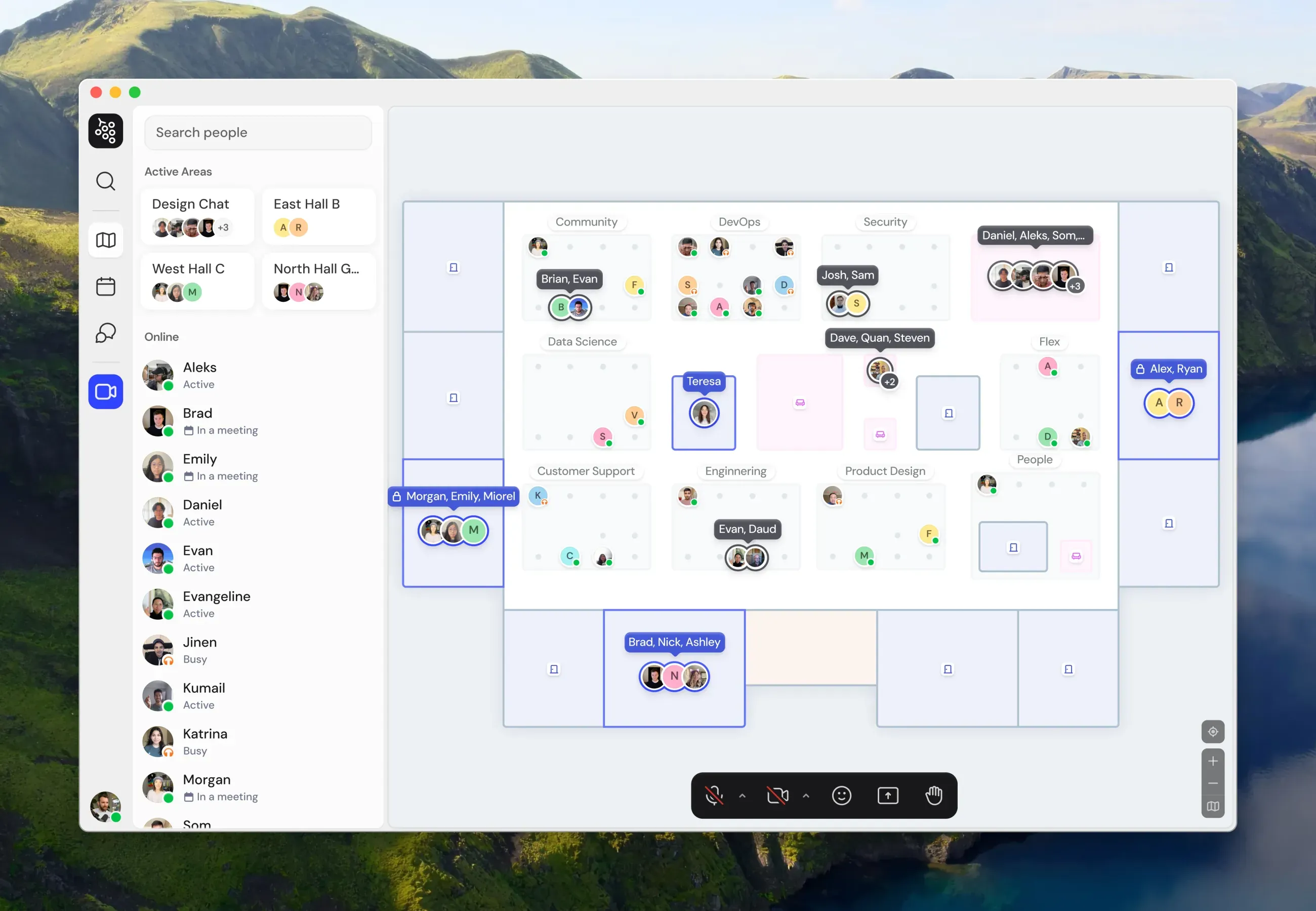
Customize your office with Gather Studio: the new and drastically improved version of the Mapmaker. Drag and drop rooms to move them around, click and drag to expand or shrink them, and add entire meeting rooms or team areas at once.
Open Gather Studio by going to the Main Menu (Gather logo on the left) and clicking 'Edit the office'.
To label a team area, click on it and edit the text box with the new team name.
To add a meeting room or team area, copy/paste an existing one or add a new one from the catalog.
To make an area smaller or bigger, simply click and drag it.
To delete a meeting room, team area, or object, click it and hit Delete.
When you’re done making changes, click Publish.
Best Practices:
Have each department or individual team sit in a Team Area together. (A group of desks.)
Name each Team Area so everyone else knows who sits there at a glance.
Arrange teams so they sit near other departments they commonly interact with. For example, the Engineering Team Area should be near the Product Team Area.
3. Customize it
Before inviting the rest of your organization, discuss the floor plan with your other admins. Determine where each team will sit and decide if you want to make any changes to meeting areas (more/less, bigger/smaller).
Customize your office with Gather Studio: the new and drastically improved version of the Mapmaker. Drag and drop rooms to move them around, click and drag to expand or shrink them, and add entire meeting rooms or team areas at once.
Open Gather Studio by going to the Main Menu (Gather logo on the left) and clicking 'Edit the office'.
To label a team area, click on it and edit the text box with the new team name.
To add a meeting room or team area, copy/paste an existing one or add a new one from the catalog.
To make an area smaller or bigger, simply click and drag it.
To delete a meeting room, team area, or object, click it and hit Delete.
When you’re done making changes, click Publish.
Best Practices:
Have each department or individual team sit in a Team Area together. (A group of desks.)
Name each Team Area so everyone else knows who sits there at a glance.
Arrange teams so they sit near other departments they commonly interact with. For example, the Engineering Team Area should be near the Product Team Area.
4. Onboard team members
The easiest way to add the rest of your team is to share an invite link in Slack, Teams Chat, or email.
To find your invite link:
Open the Main Menu and click Invite to office
Make sure the Members tab is selected and click Copy next to the link
Use the following template to share helpful getting started tips along with the invite.
Template:
It’s time to move into our new office on Gather! Here’s how to get started:
Download the Gather 2.0 desktop app
Click this link to join our office: [insert your office invite link]
Follow the onboarding steps, including connecting your Google Calendar
Uninstall the old Chrome extension (follow this link & click Remove from Chrome)
Install the new 2.0 Chrome extension
Find your team area and claim a desk!
Move existing meetings to our new office (use the Chrome extension or manually add a new room link)
While many things will feel familiar, there are a few important differences to keep in mind compared to our original office:
Open desks are no longer private by default, so we can overhear conversations around us and easily jump in [Include if you select an Open or Hybrid layout]
If you don’t want people to overhear a conversation, you can still lock it anytime or walk into a meeting room
Your status can automatically update based on your calendar events and show which app you’re currently using – you can set this up in settings
Speaking of settings – there are lots of new ones! Review them on your own to set your preferences for notifications, auto-locking your desk, etc.
[add any other callouts you think are important for your team]
We know this is a big change, and we’re here to help make this transition as smooth as possible. If you need help, look for me [and other admin names] in the office, or read Gather’s 2.0 Getting Started Guide.
4. Onboard team members
The easiest way to add the rest of your team is to share an invite link in Slack, Teams Chat, or email.
To find your invite link:
Open the Main Menu and click Invite to office
Make sure the Members tab is selected and click Copy next to the link
Use the following template to share helpful getting started tips along with the invite.
Template:
It’s time to move into our new office on Gather! Here’s how to get started:
Download the Gather 2.0 desktop app
Click this link to join our office: [insert your office invite link]
Follow the onboarding steps, including connecting your Google Calendar
Uninstall the old Chrome extension (follow this link & click Remove from Chrome)
Install the new 2.0 Chrome extension
Find your team area and claim a desk!
Move existing meetings to our new office (use the Chrome extension or manually add a new room link)
While many things will feel familiar, there are a few important differences to keep in mind compared to our original office:
Open desks are no longer private by default, so we can overhear conversations around us and easily jump in [Include if you select an Open or Hybrid layout]
If you don’t want people to overhear a conversation, you can still lock it anytime or walk into a meeting room
Your status can automatically update based on your calendar events and show which app you’re currently using – you can set this up in settings
Speaking of settings – there are lots of new ones! Review them on your own to set your preferences for notifications, auto-locking your desk, etc.
[add any other callouts you think are important for your team]
We know this is a big change, and we’re here to help make this transition as smooth as possible. If you need help, look for me [and other admin names] in the office, or read Gather’s 2.0 Getting Started Guide.
5. Start your 2.0 subscription
When you create your 2.0 office, you’ll automatically enroll in a free 30-day trial. After that, you’ll be required to upgrade to a monthly or annual subscription to continue using your workspace.
To upgrade your subscription:
Open the Main Menu and click Billing Dashboard
Use the toggle on the pricing card to select a monthly or annual plan
Finish setting up the payment method
The first payment will be due at the end of your free trial
As a reminder, Gather 2.0 charges based on the total number of Members, instead of concurrent users. As a result, your monthly or annual subscription cost may change compared to Gather 1.0. If you have concerns about the difference of this cost, please reach out to our team.
5. Start your 2.0 subscription
When you create your 2.0 office, you’ll automatically enroll in a free 30-day trial. After that, you’ll be required to upgrade to a monthly or annual subscription to continue using your workspace.
To upgrade your subscription:
Open the Main Menu and click Billing Dashboard
Use the toggle on the pricing card to select a monthly or annual plan
Finish setting up the payment method
The first payment will be due at the end of your free trial
As a reminder, Gather 2.0 charges based on the total number of Members, instead of concurrent users. As a result, your monthly or annual subscription cost may change compared to Gather 1.0. If you have concerns about the difference of this cost, please reach out to our team.
6. See what's new!
Once you're all settled in together, explore some of the new features exclusively available in Gather 2.0!
Add the Spotify Integration
Share what you're currently listening to so you can connect with teammates over your favorite tracks. Go to Settings > Integrations.
Add the GitHub Integration
See real-time GitHub activity right in Gather as engineers open and merge PRs. Go to Settings > Integrations.
Start a coworking session
Click on the couches in your workspace to start a coworking session. Choose from Focused, Pomodoro, or Casual.
Play music during meetings
Click the music icon while in a meeting room to play some background tunes.
6. See what's new!
Once you're all settled in together, explore some of the new features exclusively available in Gather 2.0!
Add the Spotify Integration
Share what you're currently listening to so you can connect with teammates over your favorite tracks. Go to Settings > Integrations.
Add the GitHub Integration
See real-time GitHub activity right in Gather as engineers open and merge PRs. Go to Settings > Integrations.
Start a coworking session
Click on the couches in your workspace to start a coworking session. Choose from Focused, Pomodoro, or Casual.
Play music during meetings
Click the music icon while in a meeting room to play some background tunes.
Resources
Getting Started Guide
Getting Started Guide
Getting Started Guide
Download Desktop App
Download Desktop App
Download Desktop App
Google Chrome Extension
Google Chrome Extension
Google Chrome Extension
Help Docs
Help Docs
Help Docs
Contact Support
Contact Support
Contact Support
10K+ teams collaborate faster with Gather
Remote work doesn't have to feel slow. See how these teams transformed their culture.
"For our remote-first team, Gather brings a space to work and that feeling of belonging. And yes, cuts down the online meeting time dramatically while improving the person-to-person communication :-)"

Szymon Niemczura
CEO at hellobot
"The team absolutely loves Gather. We get to have shorter chats and keep conversations going while closing loops faster. We don't feel the need to set up hour-long meetings to discuss the smallest things and have everyone think: 'This could have been an email!'"

Clara Daray
Co-Founder & Managing Partner at Pegasus
"Gather has helped our team culture in a massive way since we all work remotely, but it feels like we're in one office, one headspace. We're a lot more connected to each other this way, and the amount of meetings has gone down."

Kayla Goosen
Marketing Manager at mutherboard
"As a fully remote team, Gather helps us recreate the spontaneous conversations and cross-pollination of ideas that naturally occur in a physical office."

Luca Lucchese
Head of Product at Tundr
"Introducing Gather's virtual workspace has been a game-changer for how we connect and collaborate day to day. It’s more than a virtual office. It’s where conversations happen naturally, collaboration feels easy, and culture shows up in the small moments."

Natalie Karr
Director of Marketing
"Gather allows us to create our office culture and run our company. People can easily see each other and work together. It pulls down the boundaries in the remote work environment."

Hera Akdeniz
Operations Associate at Cathoven
"Gather allows us to create our office culture and run our company. People can easily see each other and work together. It pulls down the boundaries in the remote work environment."
Hera Akdeniz
Operations Associate at Cathoven
"What surprised me [about Gather] is how much friction disappears when 'being around' becomes visible again. You see who’s there. You get a feel for availability. Quick questions become quick again because you can virtually walk over 🙌🏻"

Felix Göbel
Senior Account Executive at awork
"Gather makes remote interactions feel more natural. We even shaped our office like our logo!"

Vinh D.
Business Development Manager at Ruhrdot
10K+ teams collaborate faster with Gather
Remote work doesn't have to feel slow. See how these teams transformed their culture.
"For our remote-first team, Gather brings a space to work and that feeling of belonging. And yes, cuts down the online meeting time dramatically while improving the person-to-person communication :-)"
Szymon Niemczura
CEO at hellobot
"The team absolutely loves Gather. We get to have shorter chats and keep conversations going while closing loops faster. We don't feel the need to set up hour-long meetings to discuss the smallest things and have everyone think: 'This could have been an email!'"
Clara Daray
Co-Founder & Managing Partner at Pegasus
"Gather has helped our team culture in a massive way since we all work remotely, but it feels like we're in one office, one headspace. We're a lot more connected to each other this way, and the amount of meetings has gone down."
Kayla Goosen
Marketing Manager at mutherboard
"As a fully remote team, Gather helps us recreate the spontaneous conversations and cross-pollination of ideas that naturally occur in a physical office."
Luca Lucchese
Head of Product at Tundr
"Introducing Gather's virtual workspace has been a game-changer for how we connect and collaborate day to day. It’s more than a virtual office. It’s where conversations happen naturally, collaboration feels easy, and culture shows up in the small moments."
Natalie Karr
Director of Marketing
"Gather allows us to create our office culture and run our company. People can easily see each other and work together. It pulls down the boundaries in the remote work environment."
Hera Akdeniz
Operations Associate at Cathoven
10K+ teams collaborate faster with Gather
Remote work doesn't have to feel slow. See how these teams transformed their culture.
"For our remote-first team, Gather brings a space to work and that feeling of belonging. And yes, cuts down the online meeting time dramatically while improving the person-to-person communication :-)"
Szymon Niemczura
CEO at hellobot
"The team absolutely loves Gather. We get to have shorter chats and keep conversations going while closing loops faster. We don't feel the need to set up hour-long meetings to discuss the smallest things and have everyone think: 'This could have been an email!'"
Clara Daray
Co-Founder & Managing Partner at Pegasus
"Gather has helped our team culture in a massive way since we all work remotely, but it feels like we're in one office, one headspace. We're a lot more connected to each other this way, and the amount of meetings has gone down."
Kayla Goosen
Marketing Manager at mutherboard
FAQs
Do I have to migrate to Gather 2.0 right now?
No, you can choose to move your team to Gather 2.0 whenever it makes sense for your organization. As long as you have a paid subscription, you can continue using your 1.0 office until you’re ready.
Will I have to create a brand new office to use Gather 2.0?
Yes. You’ll set up your new 2.0 office with our improved office builder, Gather Studio, which makes the whole process fast and easy. Your Gather Classic office will remain fully functional during the transition as long as you have a paid subscription.
If you have any questions about migrating your team from 1.0 to 2.0, contact sales.
Can I still access my 1.0 Gather office once I move to 2.0?
Yep! Your original office won’t disappear, and you can continue to use it as long as you have an active subscription. Sign in to Gather 1.0 here.
How is pricing different in Gather 2.0?
Gather 2.0 uses a member-based model. You pay for your team, not your guests. It’s simpler and more predictable.
Gather 1.0 charges based on concurrent users, which means estimating how many people will be online at the same time in your workspace.
If you have questions about your subscription, feel free to contact us.
What’s the difference between Gather 2.0 and 1.0?
Gather 2.0 is a completely new platform, rebuilt from the ground up with a modern, simplified UI and powerful new features for remote teams. It offers more ways to stay connected (overhear conversations and join in with a click!), provides more context about what people are working on (see live App Status), and includes more integrations (like GitHub and Spotify!).
Gather 1.0 is our original platform that supports virtual offices, events, and classrooms. Click here to view a full comparison.
Still have questions?
FAQs
Do I have to migrate to Gather 2.0 right now?
No, you can choose to move your team to Gather 2.0 whenever it makes sense for your organization. As long as you have a paid subscription, you can continue using your 1.0 office until you’re ready.
Will I have to create a brand new office to use Gather 2.0?
Yes. You’ll set up your new 2.0 office with our improved office builder, Gather Studio, which makes the whole process fast and easy. Your Gather Classic office will remain fully functional during the transition as long as you have a paid subscription.
If you have any questions about migrating your team from 1.0 to 2.0, contact sales.
Can I still access my 1.0 Gather office once I move to 2.0?
Yep! Your original office won’t disappear, and you can continue to use it as long as you have an active subscription. Sign in to Gather 1.0 here.
How is pricing different in Gather 2.0?
Gather 2.0 uses a member-based model. You pay for your team, not your guests. It’s simpler and more predictable.
Gather 1.0 charges based on concurrent users, which means estimating how many people will be online at the same time in your workspace.
If you have questions about your subscription, feel free to contact us.
What’s the difference between Gather 2.0 and 1.0?
Gather 2.0 is a completely new platform, rebuilt from the ground up with a modern, simplified UI and powerful new features for remote teams. It offers more ways to stay connected (overhear conversations and join in with a click!), provides more context about what people are working on (see live App Status), and includes more integrations (like GitHub and Spotify!).
Gather 1.0 is our original platform that supports virtual offices, events, and classrooms. Click here to view a full comparison.
Still have questions?
FAQs
Do I have to migrate to Gather 2.0 right now?
No, you can choose to move your team to Gather 2.0 whenever it makes sense for your organization. As long as you have a paid subscription, you can continue using your 1.0 office until you’re ready.
Will I have to create a brand new office to use Gather 2.0?
Yes. You’ll set up your new 2.0 office with our improved office builder, Gather Studio, which makes the whole process fast and easy. Your Gather Classic office will remain fully functional during the transition as long as you have a paid subscription.
If you have any questions about migrating your team from 1.0 to 2.0, contact sales.
Can I still access my 1.0 Gather office once I move to 2.0?
Yep! Your original office won’t disappear, and you can continue to use it as long as you have an active subscription. Sign in to Gather 1.0 here.
How is pricing different in Gather 2.0?
Gather 2.0 uses a member-based model. You pay for your team, not your guests. It’s simpler and more predictable.
Gather 1.0 charges based on concurrent users, which means estimating how many people will be online at the same time in your workspace.
If you have questions about your subscription, feel free to contact us.
What’s the difference between Gather 2.0 and 1.0?
Gather 2.0 is a completely new platform, rebuilt from the ground up with a modern, simplified UI and powerful new features for remote teams. It offers more ways to stay connected (overhear conversations and join in with a click!), provides more context about what people are working on (see live App Status), and includes more integrations (like GitHub and Spotify!).
Gather 1.0 is our original platform that supports virtual offices, events, and classrooms. Click here to view a full comparison.
Still have questions?